
Як зробити аналіз цін для ЄДЕССБ в онлайн-сервісі: покрокова інструкція
Від відомості ресурсів до трьох обмінних файлів і їх імпорту в ЄДЕССБ. Кожен крок з екраном сервісу: що натиснути і що ви побачите.
 Станіслав, засновник BudProcess · Оновлено 30 жовтня 2026 · 9 хв читання
Вхід за поштою
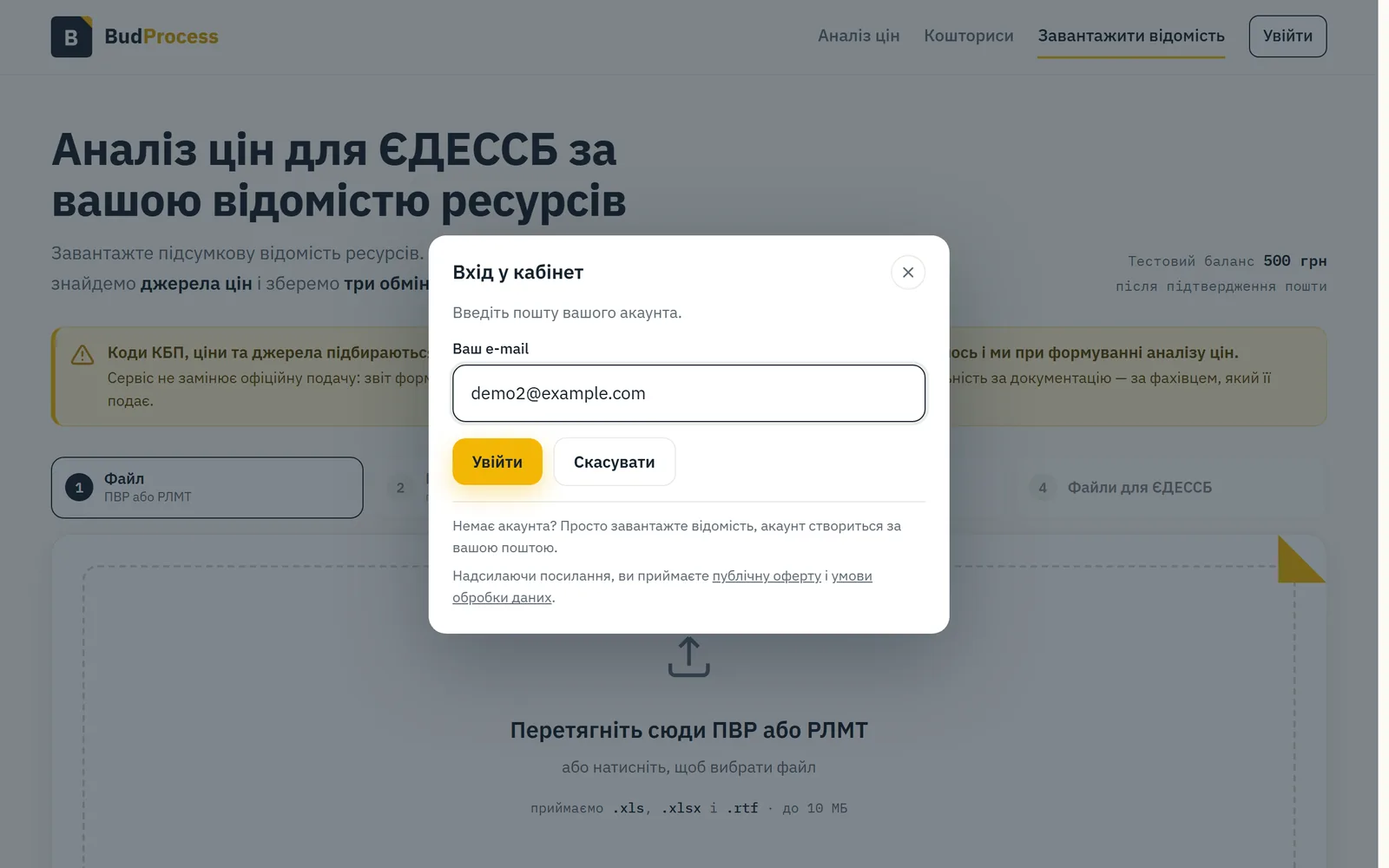
Що зробити: відкрийте app.budprocess.com, натисніть «Увійти» у шапці, введіть пошту й перейдіть за посиланням з листа.
Паролів у сервісі немає. На пошту приходить лист з посиланням, перехід за ним відкриває кабінет у цьому браузері на 90 днів. При першому вході на баланс нараховуються перші 300 грн. Можна й навпаки: спочатку вибрати файл, а пошту сервіс попросить перед запуском.
Завантаження відомості
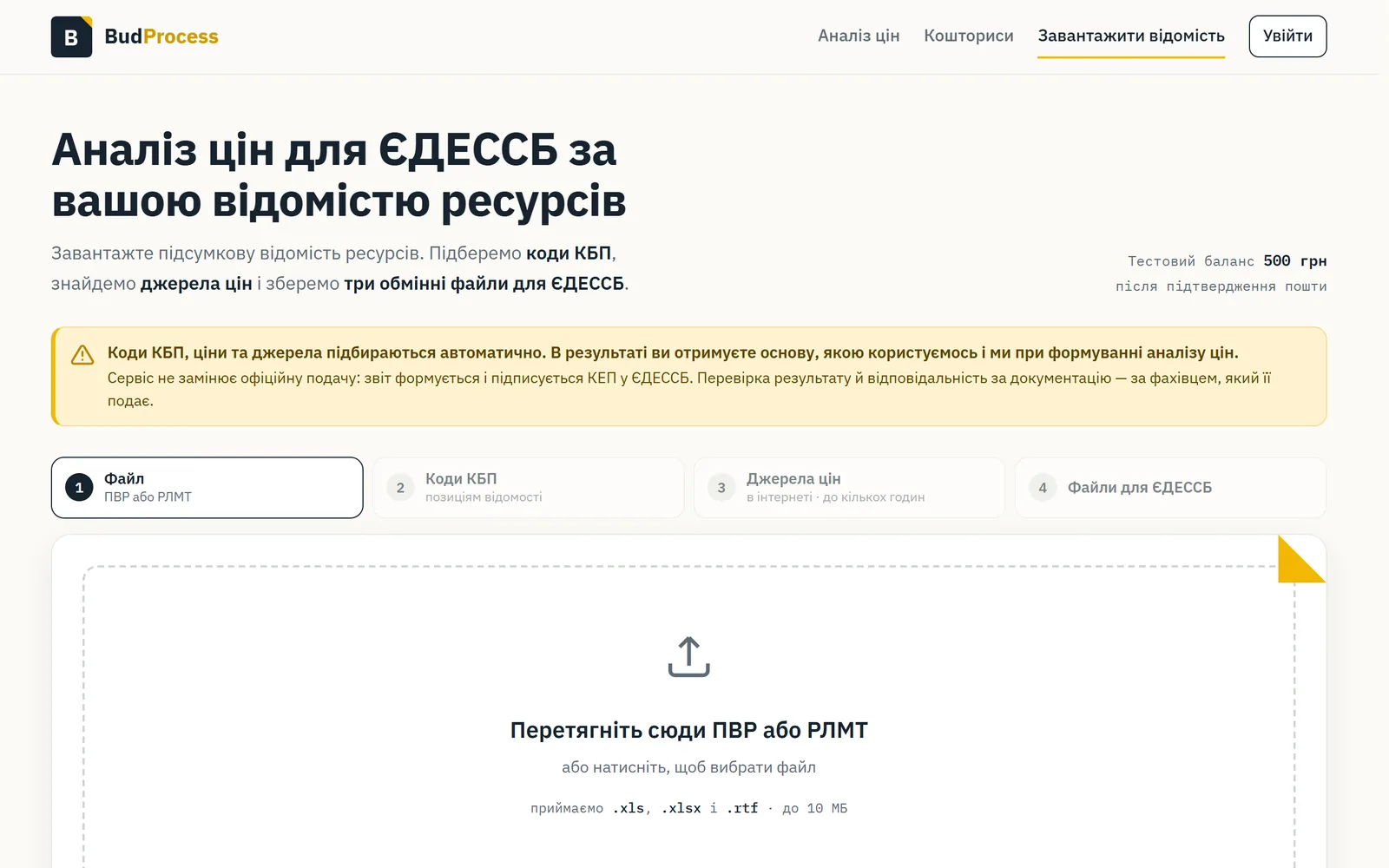
Що зробити: перетягніть ПВР або РЛМТ у поле на головній сторінці або натисніть на нього і виберіть файл.
Приймаються файли у форматі xls, xlsx і rtf до 10 МБ. Якщо у вас є і ПВР, і РЛМТ одного об'єкта, другий файл можна додати на наступному екрані: з нього сервіс візьме транспортні й заготівельно-складські витрати та порядок позицій.
Вартість і запуск
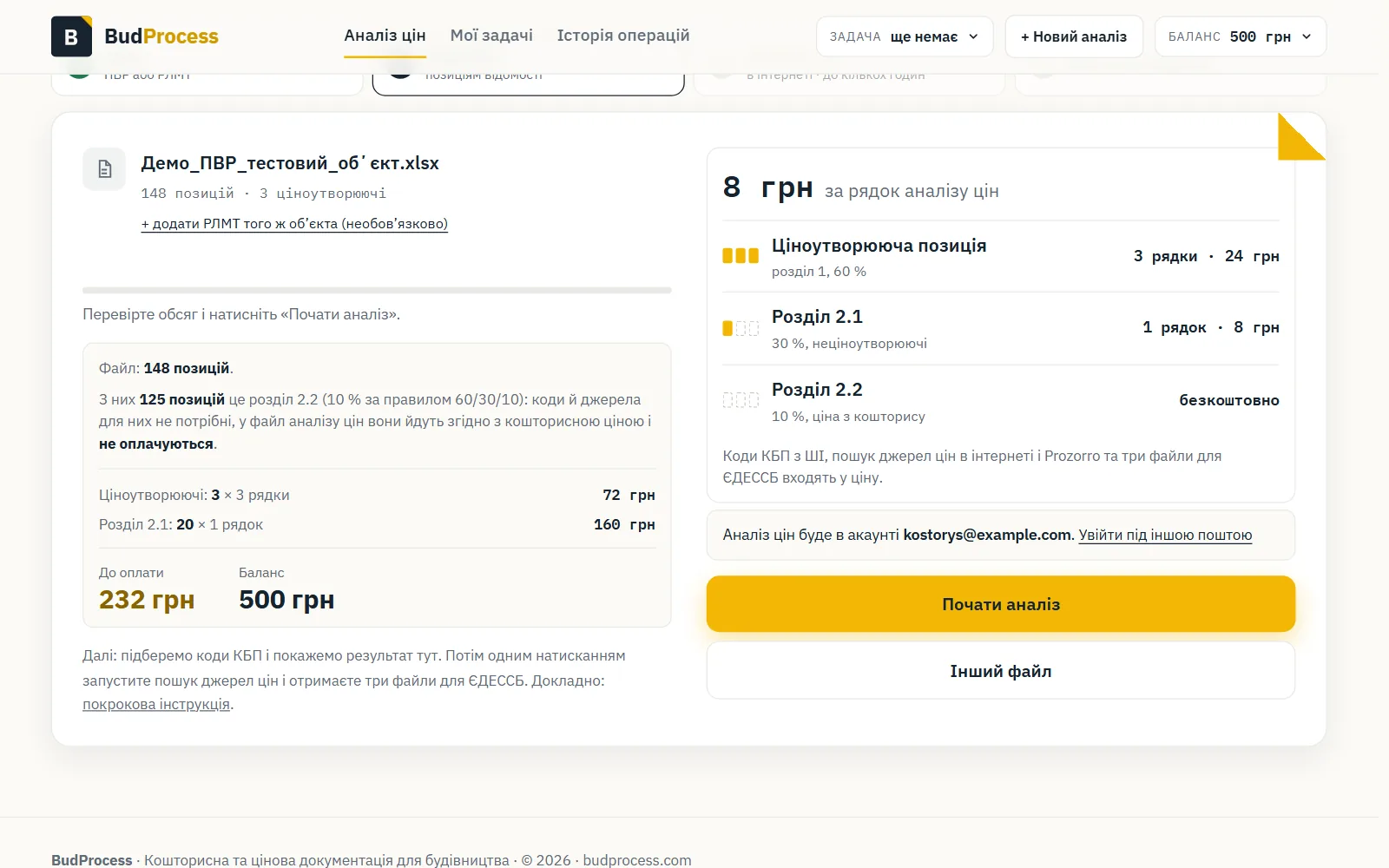
Що зробити: перевірте кількість рядків до аналізу, оберіть спосіб підбору кодів і натисніть «Почати аналіз».
На екрані видно, скільки позицій піде в роботу і скільки це коштує: 8 грн за рядок аналізу цін, ціноутворююча позиція рахується як три рядки, бо для неї потрібні три джерела ціни. Розділ 2.2 іде у файли за кошторисною ціною безкоштовно. Коди підбирає ШІ, це входить у ціну. Натисніть «Почати аналіз».
Коди КБП
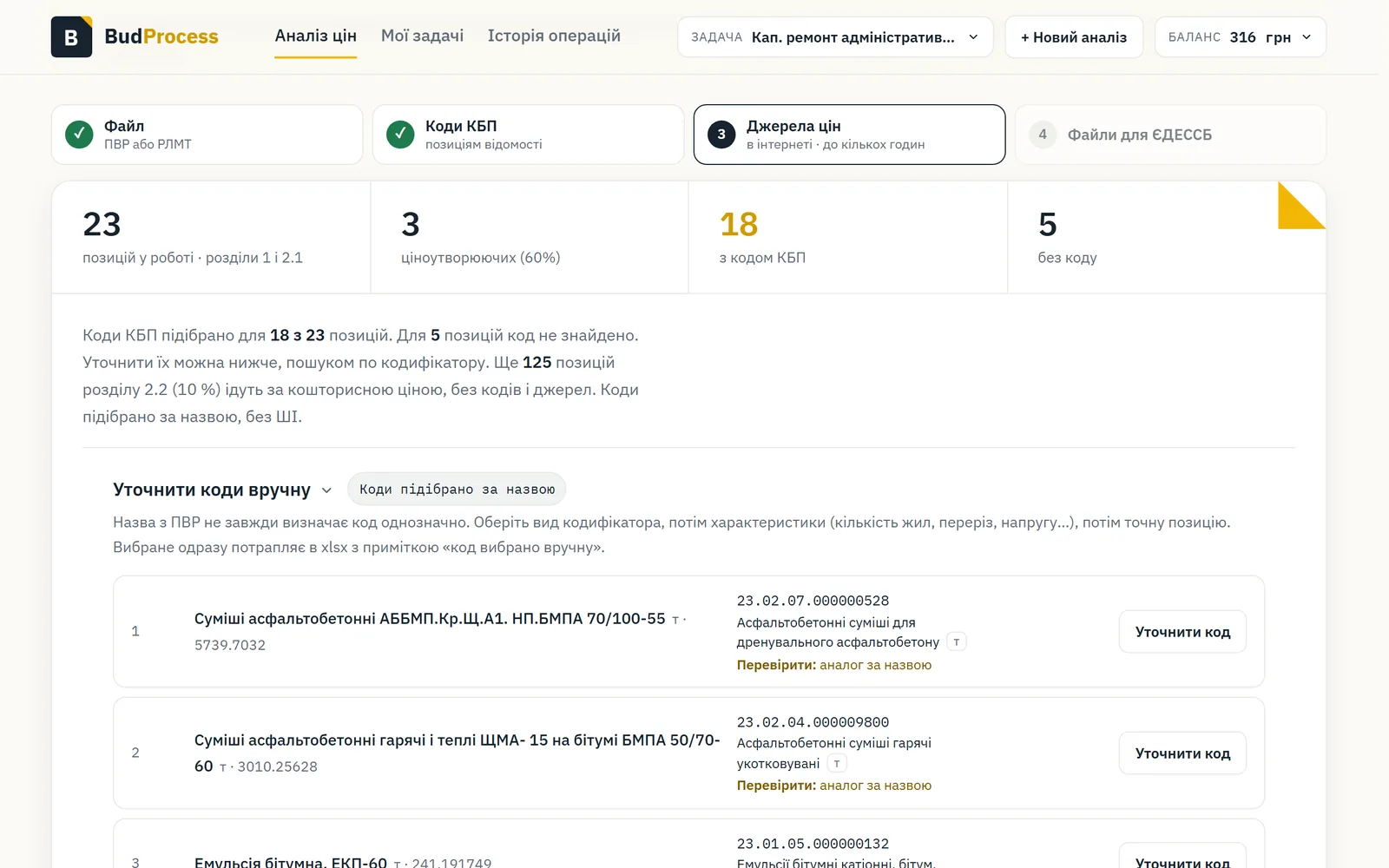
Що побачите: через хвилину-дві підсумок: скільки позицій у роботі, скільки ціноутворюючих, скільки отримали код і скільки без коду.
Нижче йде перелік позицій з підібраними кодами. Поруч з кодом стоїть назва специфікації Кодифікатора та її одиниця виміру. Якщо збіг неточний, позиція має позначку «Перевірити: аналог за назвою». Позиції, яким код не знайдено, видно окремо: їх можна уточнити вручну або залишити без коду, якщо такої продукції в Кодифікаторі немає.
Уточнення коду вручну
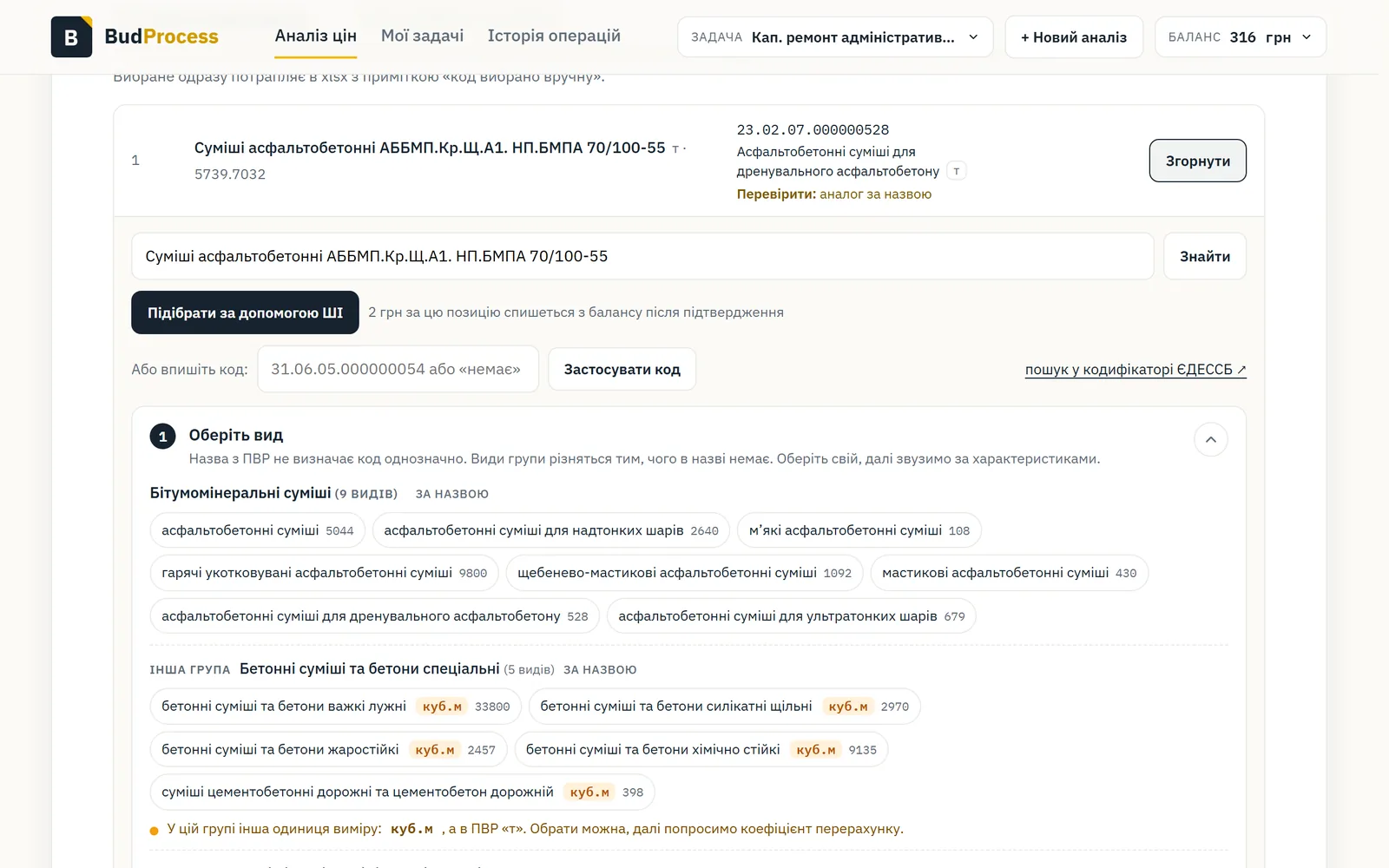
Що зробити: у рядку позиції натисніть «Уточнити код», оберіть вид, далі характеристики і точну позицію.
Панель уточнення пропонує кілька шляхів: пошук за назвою по Кодифікатору, підбір за допомогою ШІ для цієї однієї позиції, пряме введення коду, якщо він вам відомий, або посилання на Кодифікатор на порталі ЄДЕССБ. Сервіс одразу показує види, в яких є схожа продукція, з кількістю специфікацій у кожному. Якщо одиниця виміру виду інша, ніж у відомості (наприклад, кріплення в тоннах, а у вас у штуках), сервіс попросить коефіцієнт перерахунку. Вибраний код одразу потрапляє у файли з приміткою «код вибрано вручну».
Джерела цін
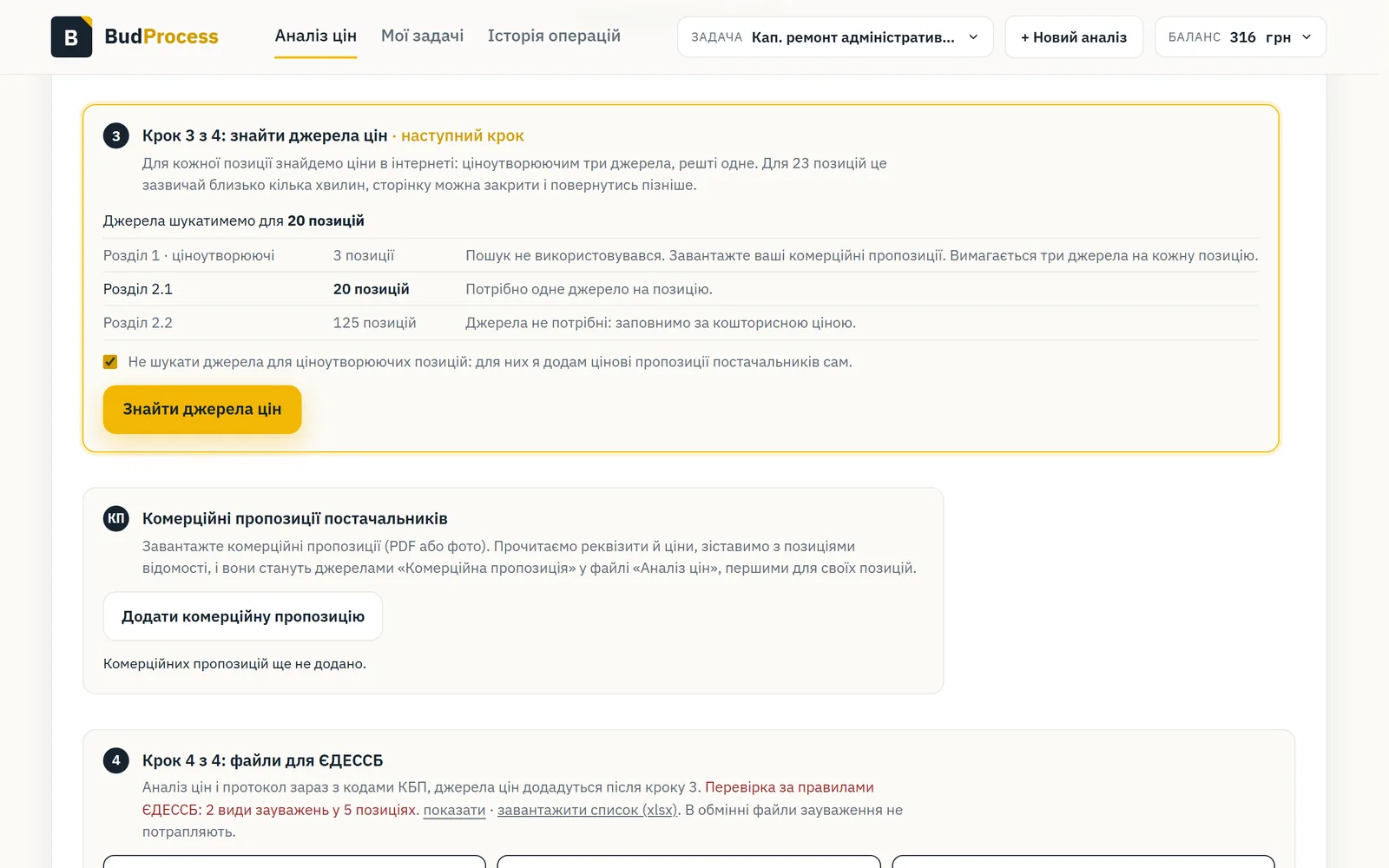
Що зробити: вирішіть, чи шукати джерела для ціноутворюючих позицій, і натисніть «Знайти джерела цін». Сторінку можна перезавантажувати або закривати, це не вплине на підбір джерел.
Для кожної ціноутворюючої позиції з розділу 1 сервіс шукає три джерела з публічними цінами, для позицій розділу 2.1 одне. Якщо на ціноутворюючі позиції у вас уже є комерційні пропозиції постачальників, поставте галочку «Не шукати джерела для ціноутворюючих позицій»: тоді сервіс шукатиме джерела лише для розділу 2.1, а ціноутворюючі ви закриєте своїми КП у наступному кроці. На загальну вартість це не впливає.
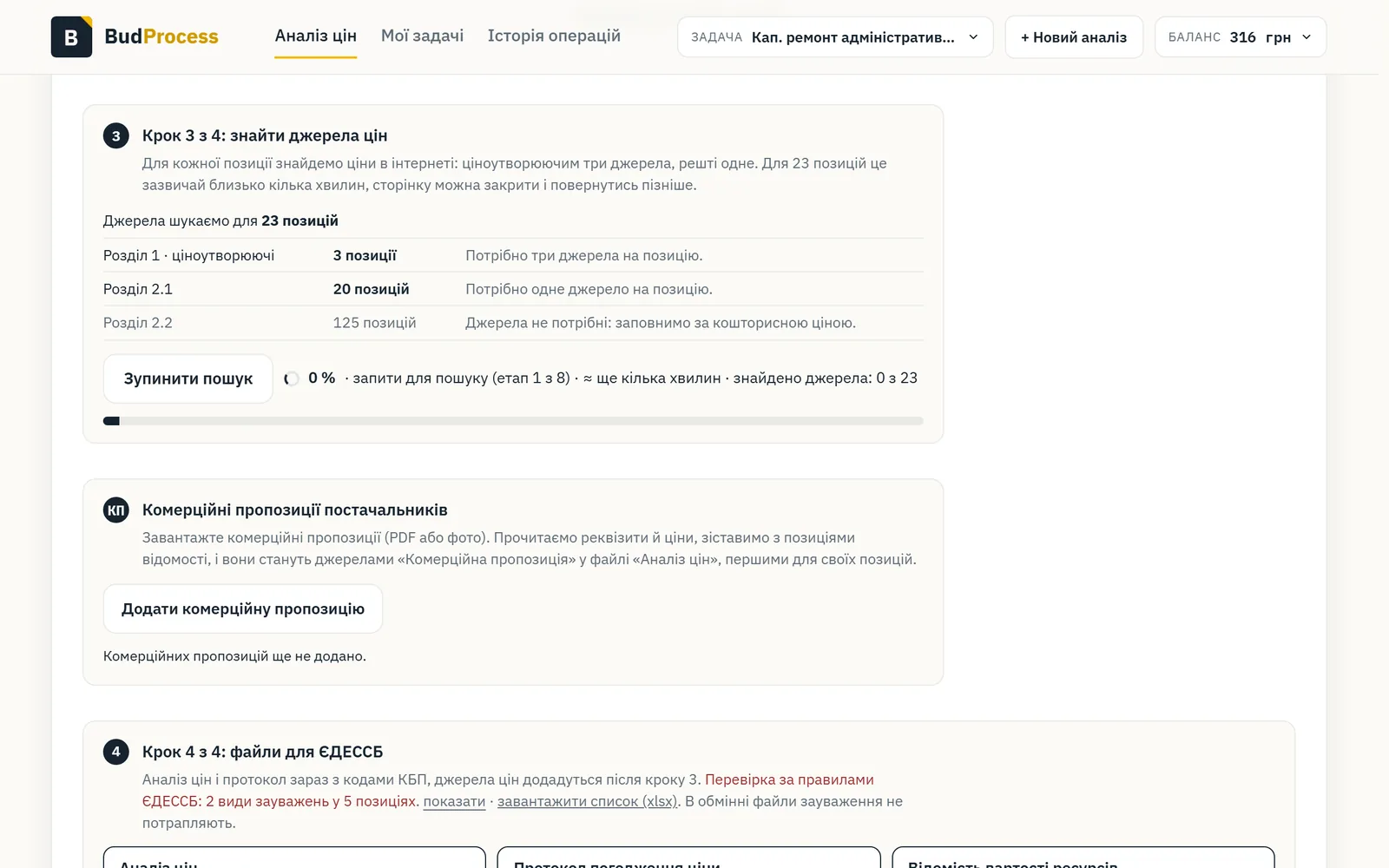
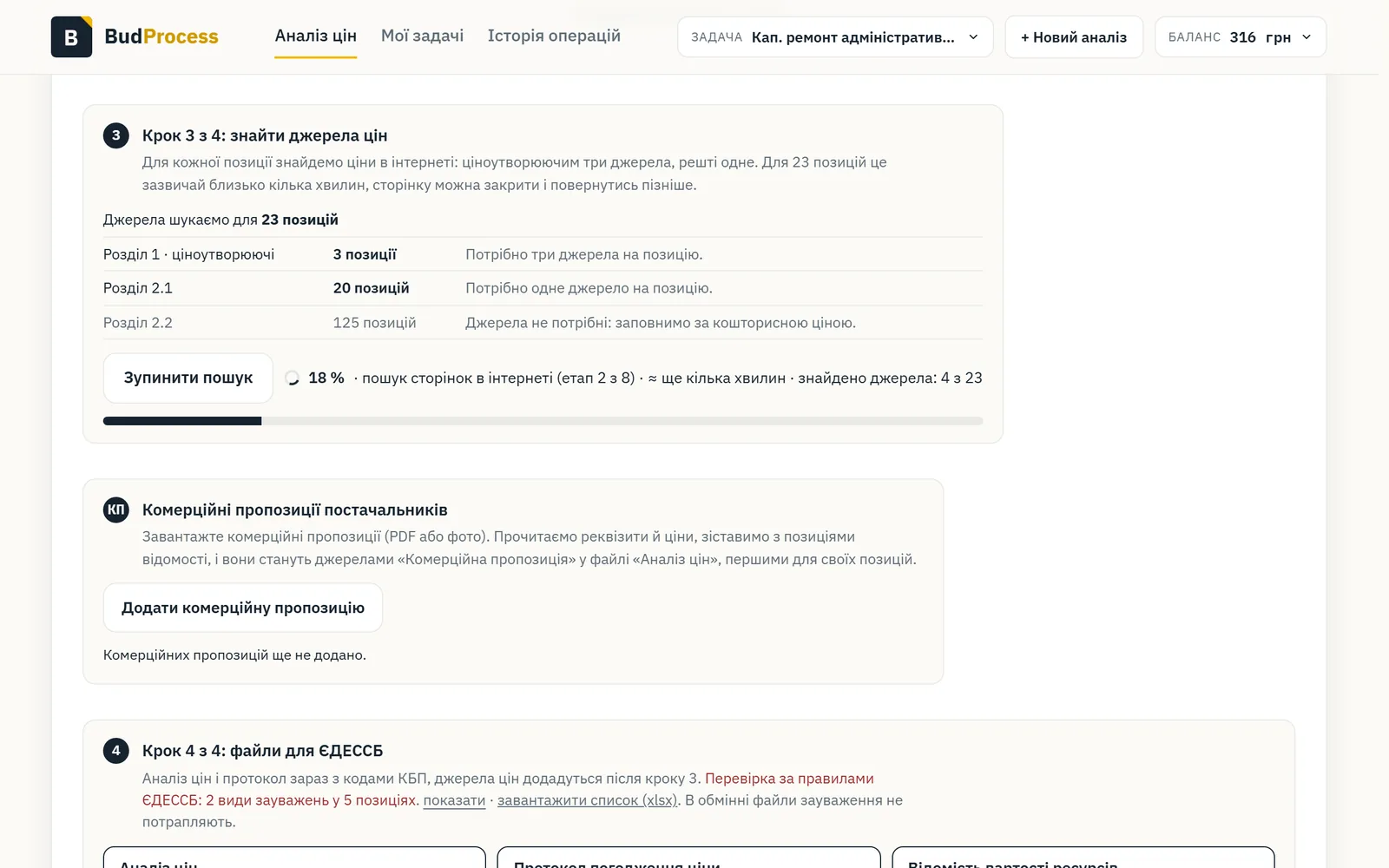
На екрані видно етап пошуку, відсоток, скільки джерел уже знайдено і орієнтовний час. Орієнтир: близько хвилини на позицію. Відомість на 20 позицій це приблизно 20 хвилин, на 100 позицій до двох годин. Коли пошук завершено, з'являється блок «Готово» з кількістю позицій, для яких знайдено джерела. Джерела з ціною, що відрізняється від кошторисної більш ніж у п'ять разів, у файл не потрапляють.
Комерційні пропозиції
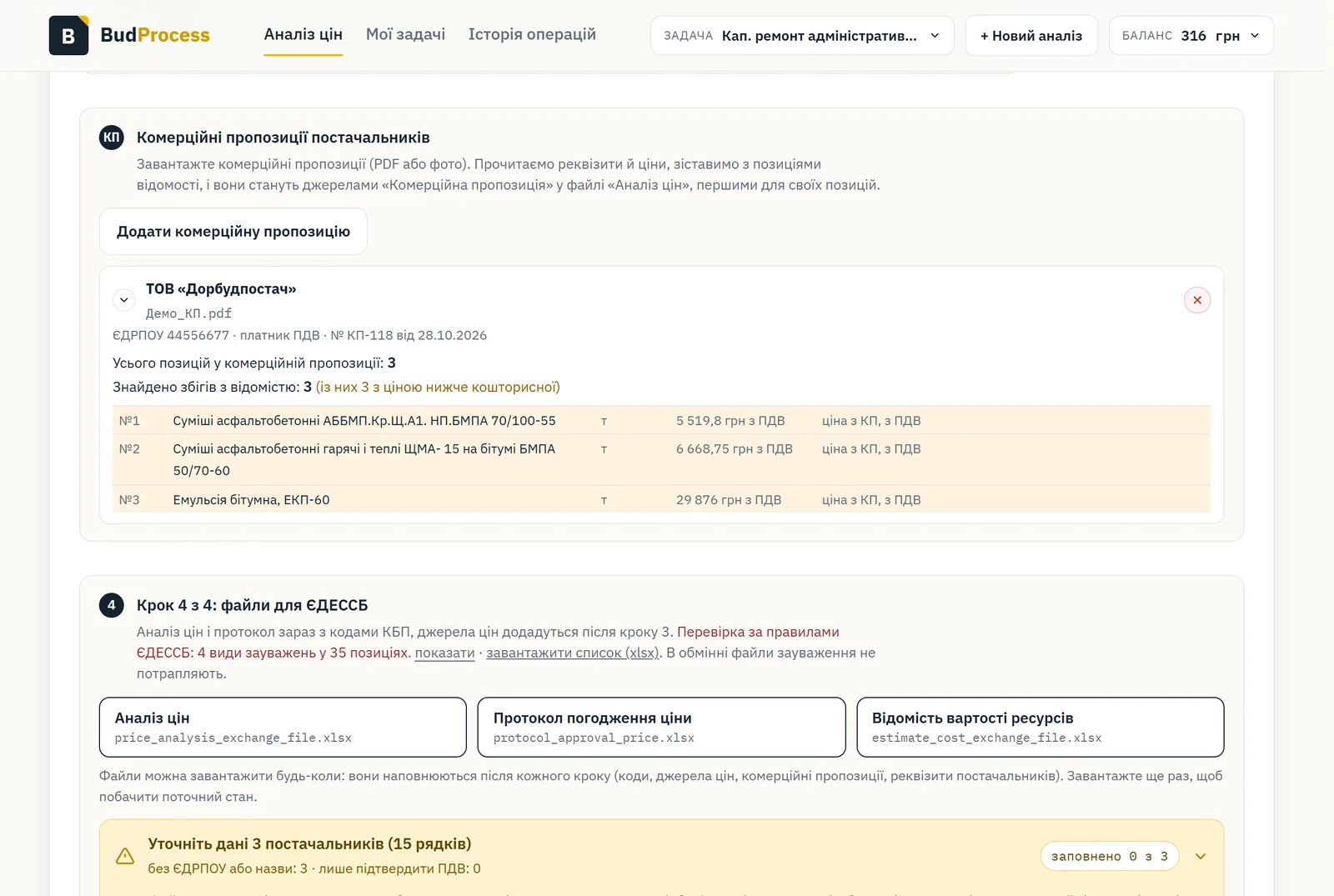
Що зробити: натисніть «Додати комерційну пропозицію» і виберіть PDF або фото КП від постачальника.
Сервіс читає документ, бере з нього реквізити постачальника, номер і дату, зіставляє позиції з відомістю і показує картку: скільки позицій у КП і скільки з них збіглися з вашими. Такі джерела стають першими для своїх позицій у файлі «Аналіз цін». Один постачальник дає одне джерело на позицію, тому три КП від різних постачальників на ціноутворюючу позицію закривають її повністю. Прайс-листи теж читаються: з них беруться лише позиції, що є у відомості.
Файли для ЄДЕССБ і зауваження
Що зробити: завантажте три файли в кроці 4 і перегляньте зауваження перевірки.
Три обмінні файли доступні з моменту підбору кодів і наповнюються після кожного кроку: price_analysis_exchange_file (аналіз цін), protocol_approval_price (протокол погодження цін) і estimate_cost_exchange_file (відомість вартості ресурсів). Перед імпортом сервіс сам перевіряє файл за правилами порталу і показує перелік зауважень: де бракує джерела, де не визначено ПДВ постачальника, де один код стоїть у різних матеріалів. У самі файли зауваження не потрапляють.
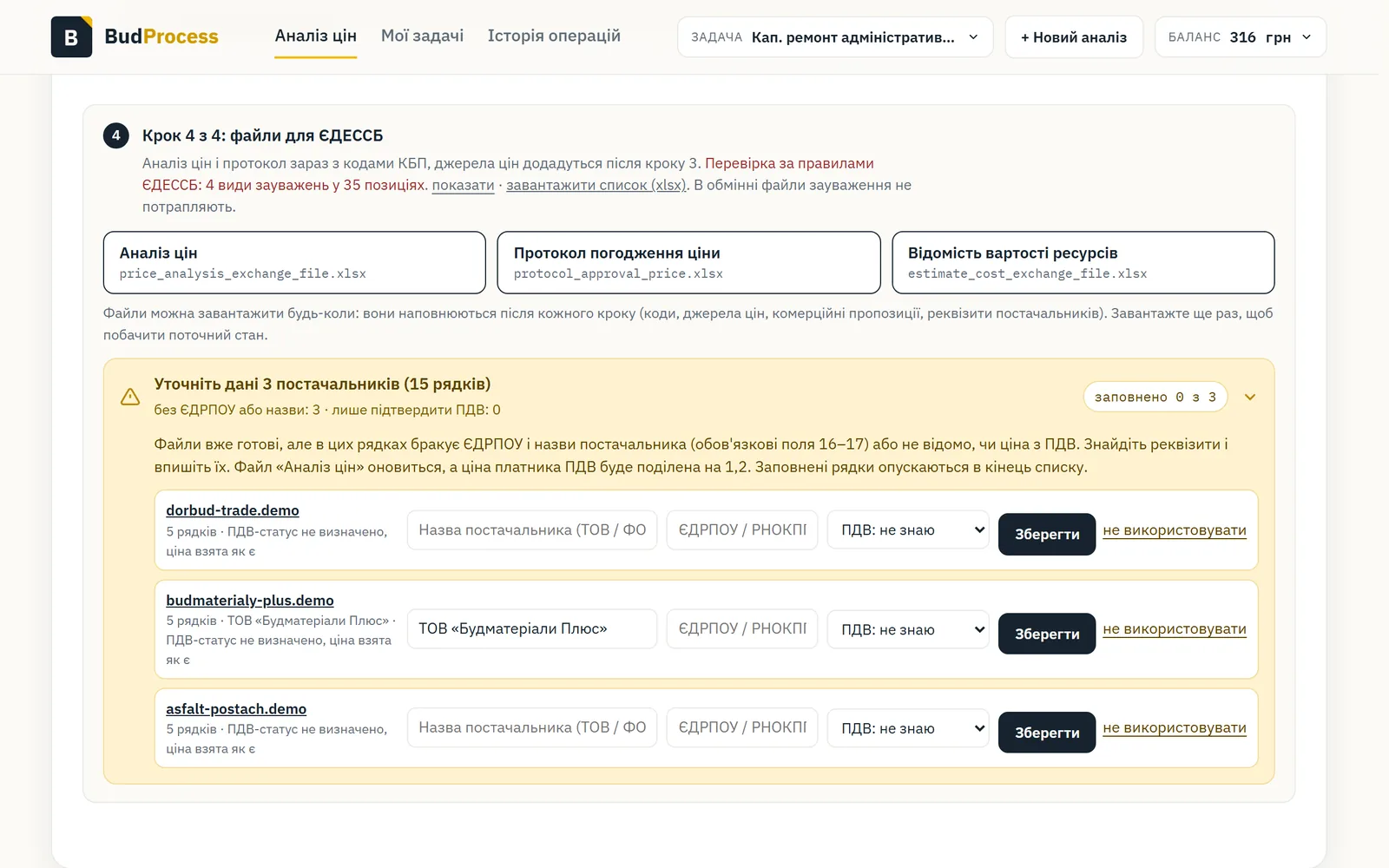
Якщо для знайдених постачальників не вистачає ЄДРПОУ, назви або статусу ПДВ, під файлами з'являється форма «Уточніть дані постачальників». Впишіть реквізити з сайту постачальника або з реєстру, натисніть «Зберегти», і файл «Аналіз цін» оновиться. Постачальника, якого не вдалося підтвердити, можна виключити кнопкою «не використовувати».
Імпорт у ЄДЕССБ
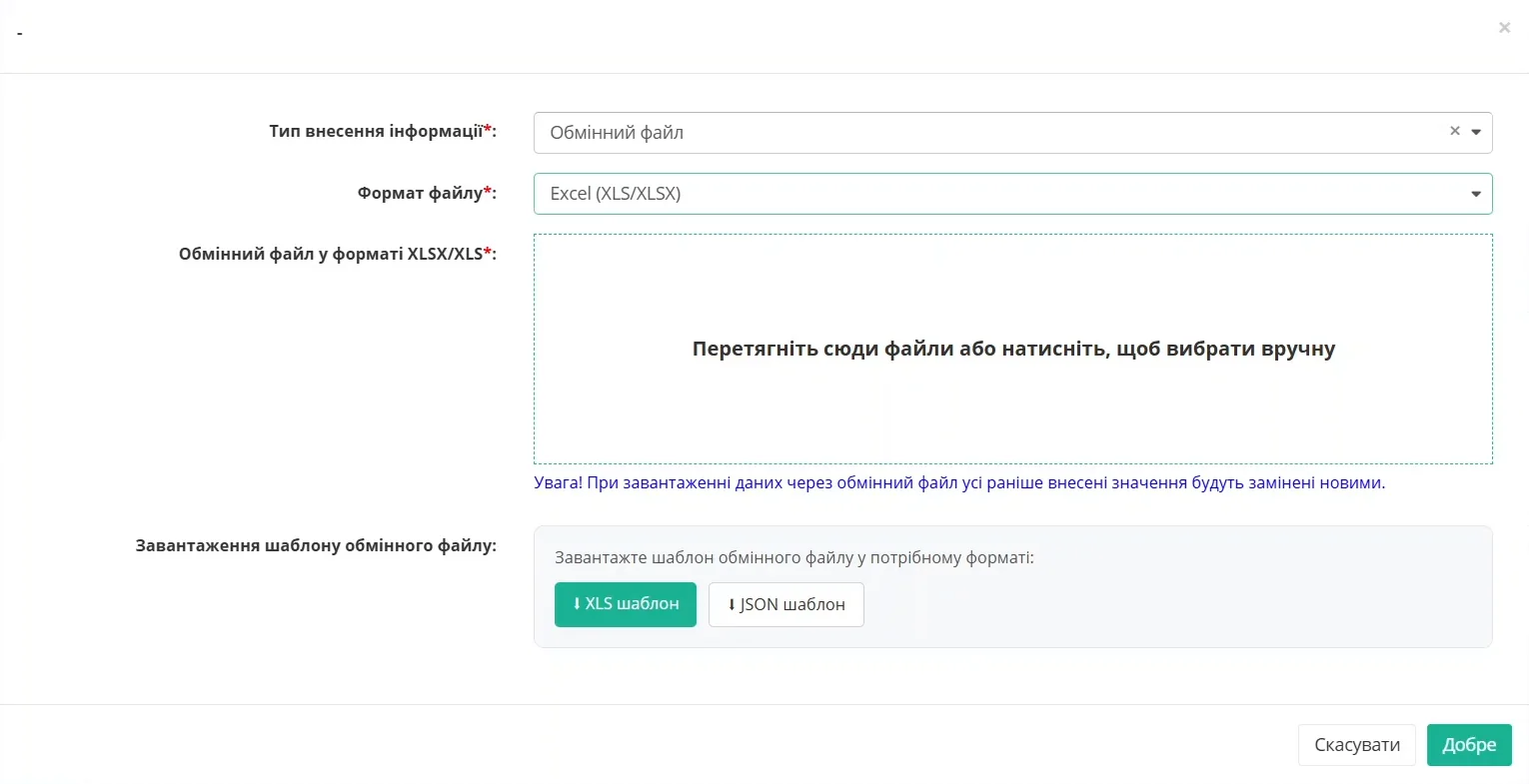
Що зробити: у кабінеті ЄДЕССБ відкрийте звіт з аналізу цін, у позиціях звіту виберіть «Файли», тип внесення «Обмінний файл», формат Excel і перетягніть файл.
Портал приймає файл і формує протокол перевірки обмінного файла: відповідність формату, коректність даних, кількість записів і перелік позицій із зауваженнями. Якщо зауваження є, виправте їх у сервісі (уточніть код, реквізити постачальника або джерело) або вручну одразу в обмінному файлі і завантажте файл ще раз. Після перевірки звіт підписується КЕП у кабінеті.

Задачі, баланс, історія
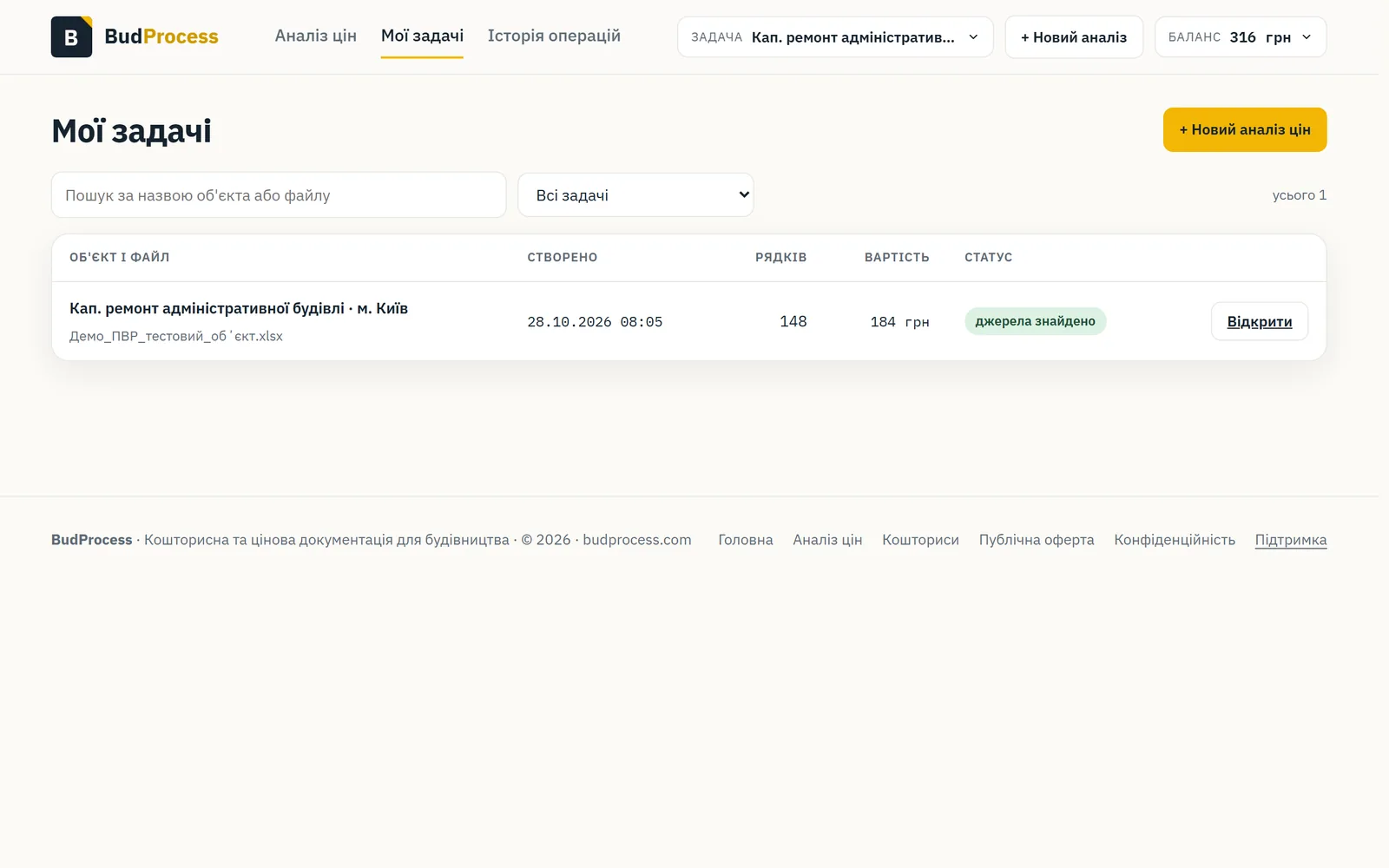
Де знайти: «Мої задачі» і «Історія операцій» у шапці, баланс і поповнення в меню праворуч.
Кожна відомість це окрема задача зі своїм станом: читаємо відомість, коди підібрано, шукаємо джерела, джерела знайдено. Правки в задачі (коди, коефіцієнти, КП, постачальники) доступні сім днів від створення, перегляд і файли завжди. Баланс поповнюється карткою, кожне списання й повернення видно в історії операцій. Нову відомість запускає кнопка «+ Новий аналіз».
Якщо щось пішло не так
Що зробити: напишіть у підтримку прямо з сервісу: кнопка «Підтримка» внизу сторінки, у меню акаунта або в будь-якому повідомленні про помилку.
Опишіть, що саме не спрацювало. Можна також написати на пошту budprocess@gmail.com, у будь-який месенджер (Telegram, Viber, WhatsApp) або подзвонити за номером +380 66 391 44 79.